
Wymiana HDD na SSD – efekt przed/po oraz migracja systemu
Do serwisu trafił laptop, który mimo sprawnych podzespołów działał bardzo wolno. Klient narzekał na długi start Windows, „mulenie” przy otwieraniu programów i ciągłe przycinki. W takich przypadkach najczęstszą przyczyną jest stary dysk HDD, który po latach staje się wąskim gardłem. Po diagnozie zaproponowaliśmy wymianę HDD na SSD + migrację systemu, aby komputer dostał realne przyspieszenie bez reinstalacji.
Szybkie porównanie: HDD vs SSD – co realnie zyskujesz?
- Start Windows: na HDD zwykle 1–3 min, na SSD często 10–25 sekund.
- Uruchamianie programów: z SSD otwierają się kilka razy szybciej, bez „mielenia” dysku.
- Płynność systemu: SSD eliminuje przycinki przy prostych akcjach (foldery, przeglądarka, aktualizacje).
- Cisza i odporność: SSD nie ma ruchomych części, więc pracuje cicho i lepiej znosi wstrząsy.
- Energia: SSD pobiera mniej prądu niż HDD, więc laptop potrafi działać trochę dłużej na baterii.
W praktyce wymiana HDD na SSD to największy pojedynczy upgrade, jaki można zrobić w starszym laptopie – zwykle daje bardziej odczuwalny efekt niż dokładanie RAM czy zmiana procesora.
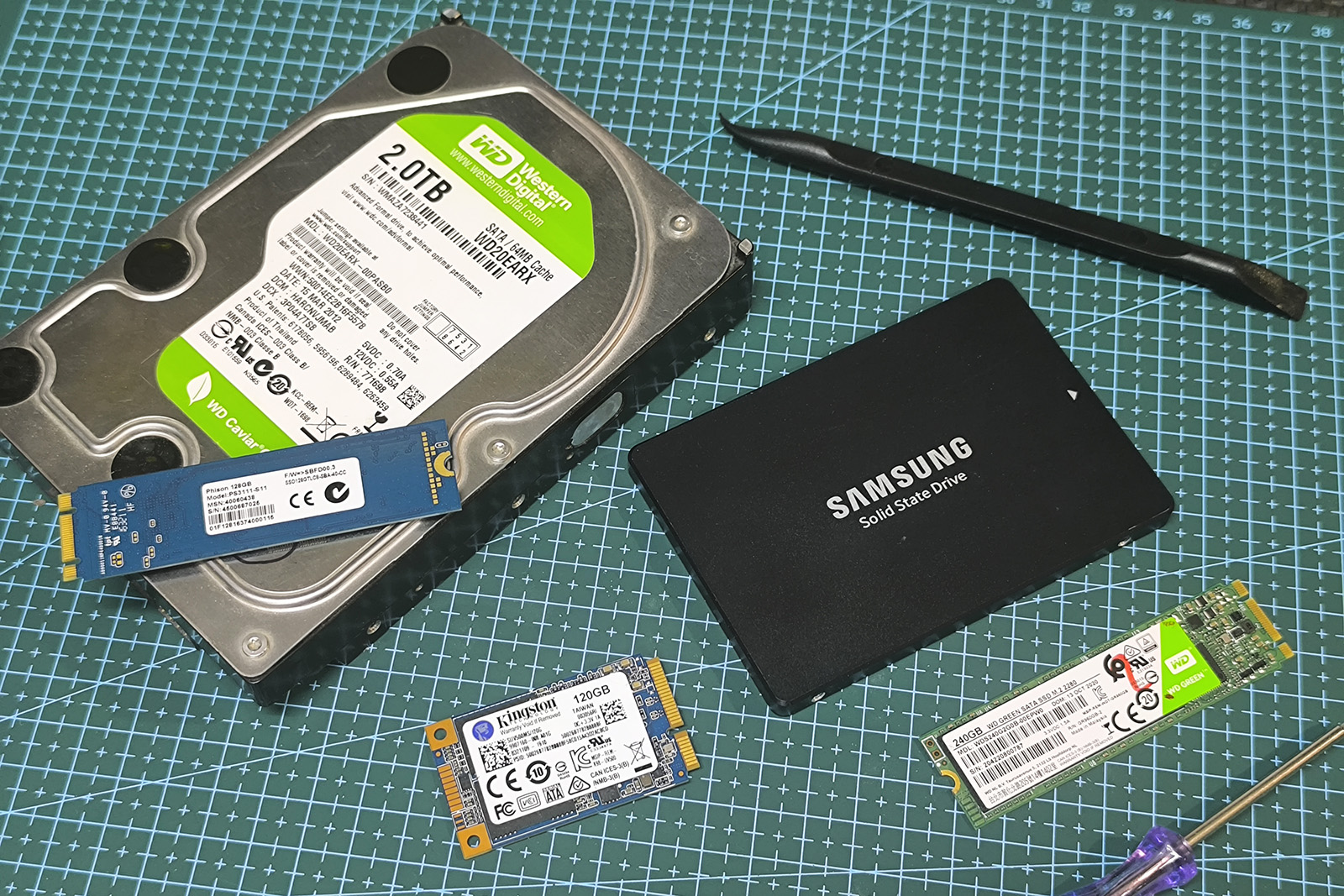
Objawy przed naprawą
- Windows uruchamiał się bardzo długo (często kilka minut),
- po starcie laptop jeszcze długo „dochodził do siebie”,
- programy otwierały się wolno, czasem zawieszały się przy starcie,
- kopiowanie plików trwało nieproporcjonalnie długo,
- system potrafił pokazywać 100% użycia dysku przy prostych zadaniach.
Diagnoza w serwisie
Sprawdziliśmy stan dysku oraz ogólną kondycję laptopa. Testy wykazały:
- niską wydajność odczytu/zapisu typową dla kilkuletniego HDD,
- wydłużone czasy dostępu do danych,
- brak innych usterek wpływających na wydajność (RAM/temperatury OK).
Wniosek był prosty: dysk HDD hamował cały komputer. Najlepszym rozwiązaniem była wymiana na SSD.
Co zostało wykonane
- Kopia bezpieczeństwa danych klienta przed migracją.
- Klonowanie/Migracja systemu z HDD na SSD (przeniesienie Windows, programów i ustawień 1:1).
- Wymiana fizyczna dysku – demontaż HDD i montaż SSD.
- Konfiguracja po migracji (sprawdzenie rozruchu, partycji, trybu AHCI).
- Testy końcowe wydajności oraz stabilności pracy laptopa.
Efekt po wymianie HDD na SSD
- Windows startuje kilkukrotnie szybciej,
- system działa płynnie bez przycinek,
- programy otwierają się niemal od razu,
- kopiowanie plików i aktualizacje trwają znacznie krócej,
- klient zachował dane, system i programy bez reinstalacji.
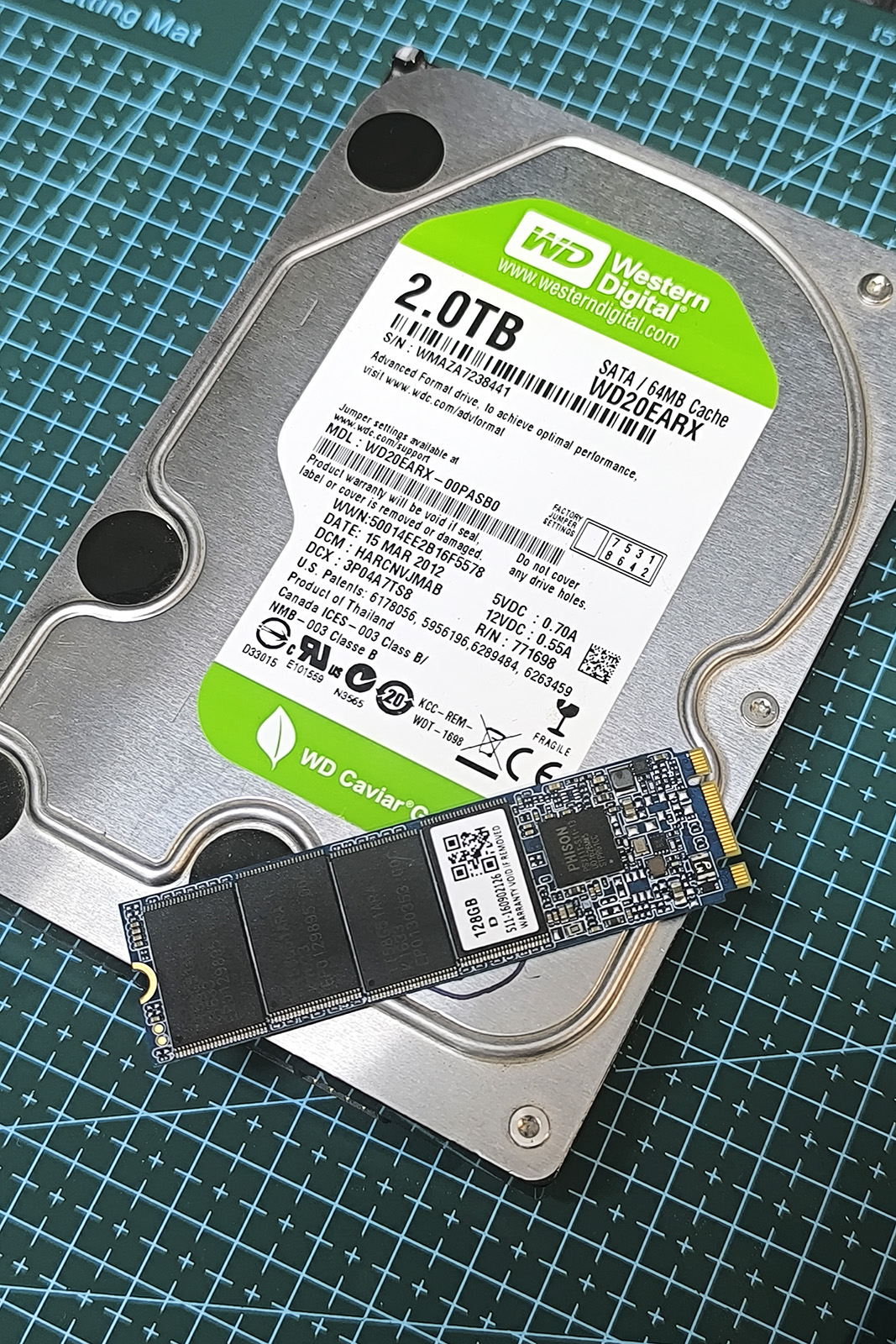
Dlaczego SSD tak mocno przyspiesza laptop?
Dysk SSD ma zupełnie inną technologię niż HDD:
- brak ruchomych części → szybszy dostęp do danych,
- kilkukrotnie większa prędkość odczytu/zapisu,
- lepsza odporność na wstrząsy i zużycie mechaniczne,
- cichsza praca i mniejsze zużycie energii.
Nawet starszy laptop po przesiadce na SSD potrafi dostać „drugie życie”.
Ile realnie przyspiesza komputer po wymianie HDD na SSD?
W praktyce różnica między dyskiem HDD a SSD jest bardzo duża i zauważalna od razu po uruchomieniu komputera. Nawet kilkuletni laptop może działać jak znacznie nowszy sprzęt.
- uruchamianie systemu skraca się z 1–2 minut do kilkunastu sekund,
- programy startują niemal natychmiast,
- przeglądarka internetowa działa płynniej nawet przy wielu kartach,
- system przestaje się „zacinać” podczas codziennej pracy.
To właśnie dlatego wymiana dysku HDD na SSD jest jedną z najczęściej polecanych modernizacji, szczególnie w starszych laptopach i komputerach stacjonarnych.
Migracja systemu czy czysta instalacja?
Jeśli dysk HDD jeszcze działa stabilnie, najwygodniejsze jest klonowanie: klient dostaje ten sam system i programy, tylko na szybszym dysku. Czystą instalację rekomendujemy wtedy, gdy Windows jest mocno zaśmiecony lub HDD ma błędy i nie da się go bezpiecznie sklonować.
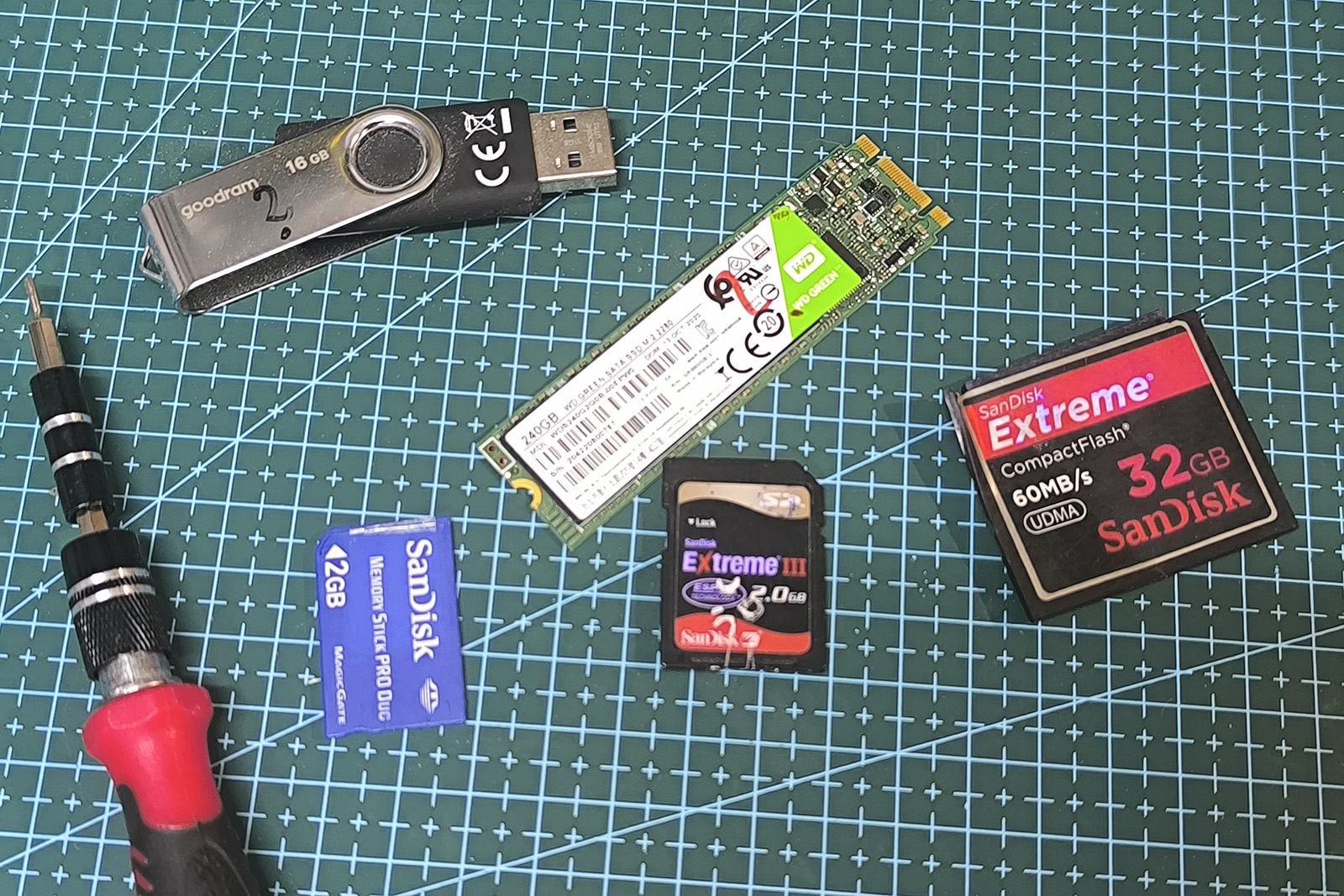
Ile trwa i ile kosztuje wymiana?
Zwykle całość zamykamy w 1 dniu roboczym (czasem szybciej), a koszt zależy od pojemności SSD oraz tego, czy robimy migrację systemu czy instalację od zera. Po diagnozie podajemy konkretną wycenę przed wykonaniem usługi.
Twój laptop muli i długo się uruchamia?
Wymiana HDD na SSD to najtańszy i najskuteczniejszy sposób na realne przyspieszenie komputera.
📞 721 523 715
🌐 Kontakt
📍 Siemaszko Serwis Komputerowy – Zielona Góra
Tagi: #ssd #wymianahddnassd #przyspieszenielaptopa #klonowaniesystemu #serwislaptopow #zielonagora
Zobacz też:
Czy u Ciebie wymiana HDD na SSD ma sens? (szybki test)
- TAK, jeśli Windows uruchamia się długo (minuta lub więcej).
- TAK, jeśli po starcie laptop przez chwilę „mieli” i wszystko laguje.
- TAK, jeśli otwieranie programów i plików trwa wyraźnie za długo.
- TAK, jeśli w Menedżerze zadań dysk często dobija do 100% użycia.
- TAK, jeśli masz jeszcze klasyczny dysk HDD (2.5" SATA) i laptop ma już kilka lat.
Jeśli choć 2–3 punkty pasują do Twojego laptopa, to SSD da bardzo mocny efekt. Najpierw robimy diagnozę i kopię danych, a potem przenosimy system na nowy dysk (bez konieczności reinstalacji, jeśli HDD jest w stabilnym stanie).
Najczęstsze pytania o wymianę HDD na SSD
Czy każdy laptop da się przerobić na SSD?
W większości przypadków tak. Starsze laptopy mają dyski 2.5" SATA, a nowsze często obsługują też SSD M.2. Dobór zależy od modelu.
Czy po wymianie stracę dane?
Nie, jeśli robimy migrację/klonowanie. Najpierw zabezpieczamy pliki, a potem przenosimy cały system na SSD.
Czy klonowanie zawsze się udaje?
Jeśli HDD jest jeszcze w stabilnym stanie – zwykle tak. Gdy dysk ma poważne błędy, czasem lepiej wykonać czystą instalację i przenieść same dane.
Jaką pojemność SSD wybrać?
Najczęściej dobieramy SSD tej samej lub większej pojemności co stary dysk. Jeśli laptop służy do internetu/biura, 240–500 GB zwykle wystarcza, ale wszystko zależy od ilości danych.
Czy SSD poprawi też pracę na baterii?
Tak. SSD pobiera mniej energii niż HDD, więc w wielu laptopach czas pracy na baterii potrafi się lekko wydłużyć.