
Serwis komputerowy • Apple • Naprawy po zalaniu
Zalany MacBook Air M1 A2337 – naprawa gdy po zalaniu nie działa klawiatura i touchpad
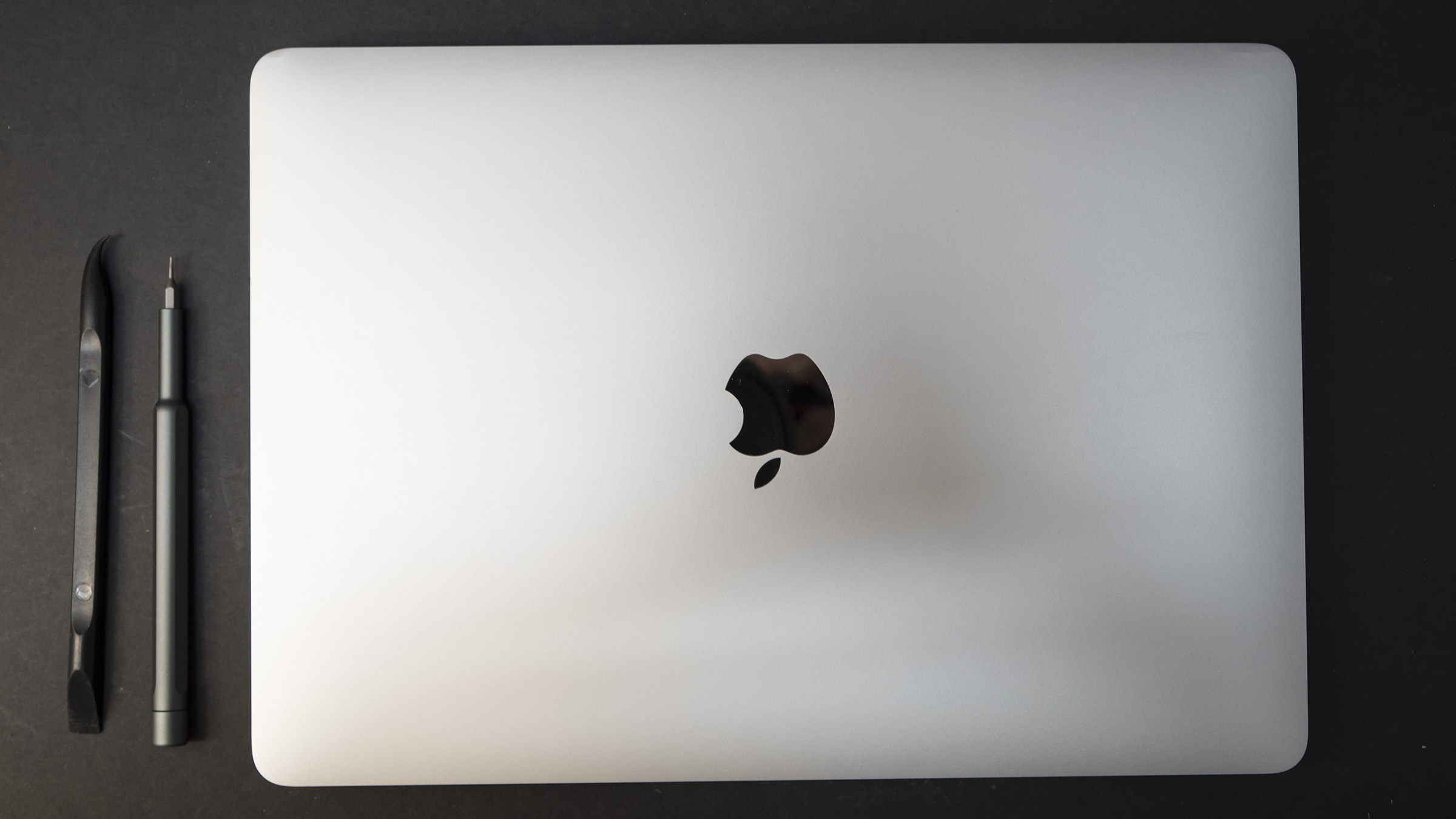
Ten przypadek jest bardzo typowy przy problemie typu zalany MacBook Air M1 – naprawa często zaczyna się od sprawdzenia klawiatury, touchpada i złączy. Laptop po zalaniu uruchamia się, system działa stabilnie na zewnętrznej klawiaturze i myszce, ale wbudowana klawiatura i touchpad przestają działać. W środku często zaczyna się cicha korozja po zalaniu — i problem wraca po tygodniach albo miesiącach. Poniżej pokazuję proces diagnostyki i naprawy na realnym MacBooku Air M1 (A2337) po zalaniu słodkim napojem.
Spis treści
- Objawy po zalaniu, które pasują do tego przypadku
- Pierwsze minuty po zalaniu: co robić, żeby nie pogorszyć sytuacji
- Dlaczego problem wraca po tygodniach (korozja i „cukier”)
- Diagnostyka: co sprawdzam w serwisie
- Naprawa krok po kroku: taśmy, płytka, touchpad i klawiatura
- Czy taka naprawa ma sens finansowo?
- FAQ
Tip: sekcje są zbudowane tak, żebyś mógł wkleić 8–12 zdjęć i mieć gotowy „reportaż serwisowy”.
1) Objawy po zalaniu, które pasują do tego przypadku
W wielu przypadkach zalany MacBook Air M1 uruchamia się normalnie, ale wbudowana klawiatura lub touchpad przestają reagować. Laptop może działać poprawnie na zewnętrznej klawiaturze i myszy, co często wskazuje na problem ze złączami lub taśmami po zalaniu.Co działało
- MacBook uruchamiał się i działał stabilnie w macOS
- Na zewnętrznej klawiaturze i myszce wszystko było OK
- Wi-Fi / ekran / podstawowe funkcje bez dramatów
Co nie działało
- wbudowana klawiatura: brak reakcji
- touchpad: brak reakcji / niestabilność
- zalane porty po bokach (wilgoć, nalot, korozja)
2) Pierwsze minuty po zalaniu: co zrobić, żeby nie pogorszyć sytuacji
W praktyce największą różnicę robi to, czy po zalaniu komputer był dalej używany i ładowany. Słodkie napoje zostawiają lepkie osady i przyciągają wilgoć, co sprzyja korozji.
Jeżeli Twój komputer miał kontakt z cieczą, najważniejsze jest, aby nie uruchamiać go ponownie i nie podłączać ładowarki. Przygotowałem również dokładny poradnik: co zrobić po zalaniu MacBooka lub laptopa .
Checklist (do zapamiętania)
- Wyłącz urządzenie (nie usypiaj).
- Odłącz ładowarkę i akcesoria.
- Nie wciskaj „na siłę” klawiszy, nie próbuj „wysuszyć” suszarką.
- Jeśli to możliwe: oddaj do czyszczenia/diagnostyki jak najszybciej.
Nie jest to porada medyczna dla elektroniki 😉, ale w serwisie widzę, że te kroki realnie ratują sprzęt i portfel.
3) Dlaczego problem wraca po tygodniach: „cicha korozja”
Po zalaniu bywa tak, że komputer działa… a usterka pojawia się później. Dzieje się tak, bo na stykach i złączach zostają osady, które w połączeniu z wilgocią powodują postępującą korozję. Najczęściej „dostaje” to, co jest najbliżej cieczy: klawiatura, touchpad, taśmy sygnałowe i złącza.
4) Diagnostyka: co sprawdzam w serwisie
W tym przypadku celem było przywrócenie pełnej funkcjonalności jako laptop „do nauki i pisania”. Czyli: stabilna klawiatura + sprawny touchpad + bezpieczeństwo na przyszłość.
Szybkie testy (bez rozkręcania)
- czy działa na zewnętrznych peryferiach (USB / BT)
- czy system jest stabilny (brak restartów, kernel panic)
- czy porty reagują poprawnie
Po otwarciu laptopa
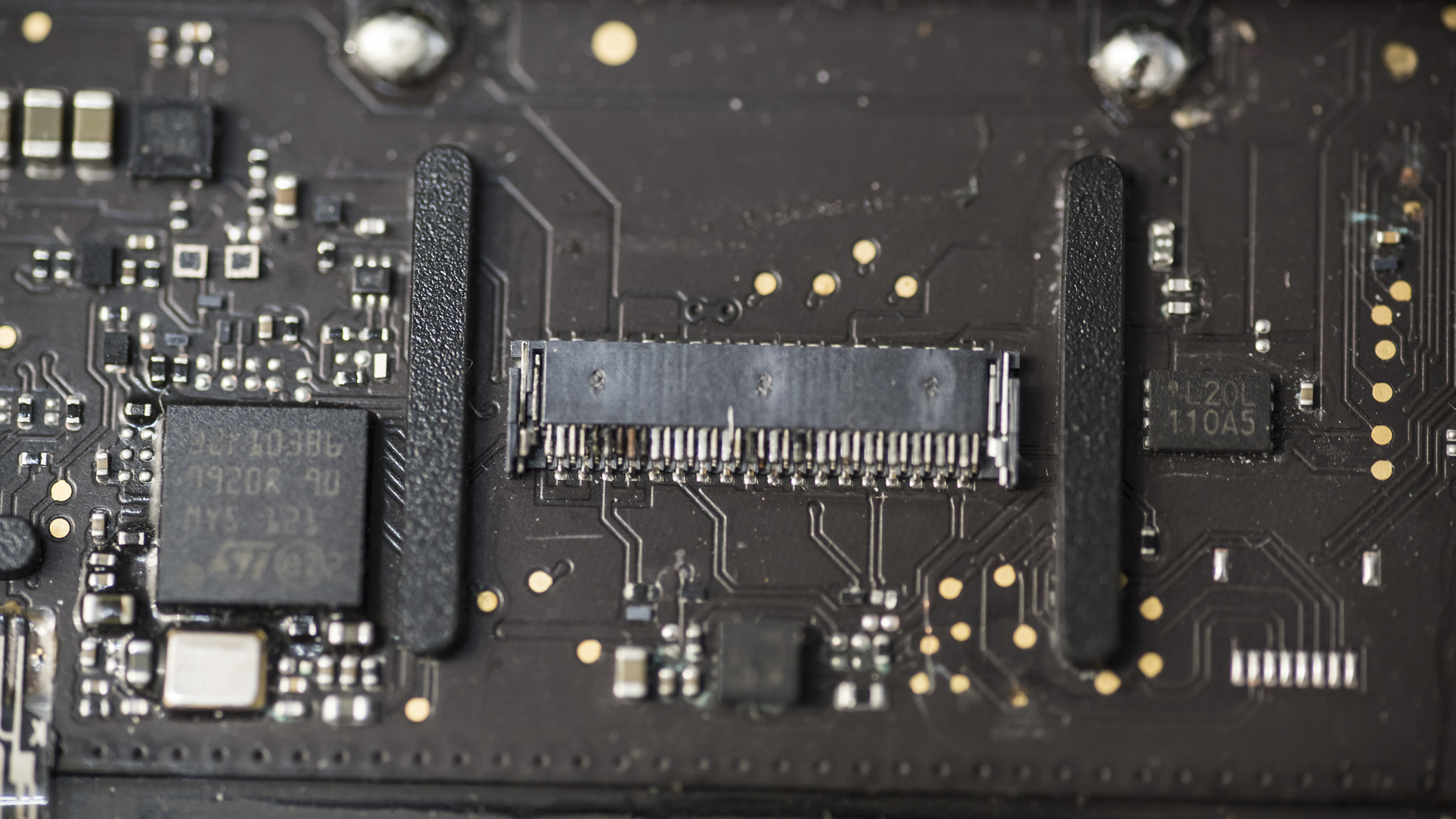
- oględziny złączy: touchpad/klawiatura/porty
- stan taśm: nadżerki, zielony nalot, pęknięcia
- ślady płynu: lepkie osady, przebarwienia
- bezpieczny demontaż baterii przed dalszą pracą
5) Naprawa krok po kroku: taśma, płytka, touchpad i klawiatura
Co było do zrobienia w tym przypadku
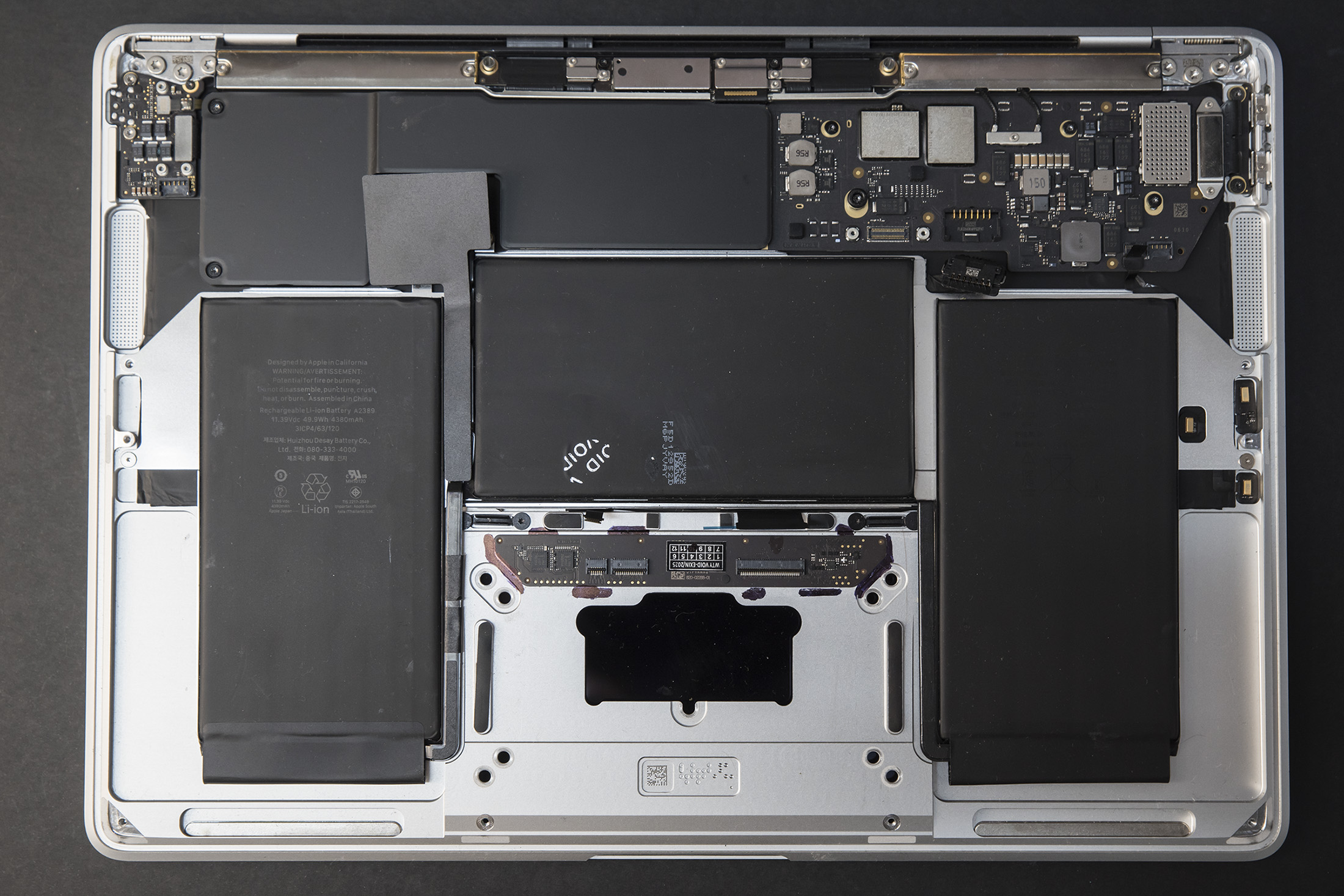
- wymiana taśmy sygnałowej: płyta główna → touchpad (z korozją / uszkodzeniem)
- wymiana elementów powiązanych z gładzikiem (touchpad + moduł/płytka – zależnie od wersji i uszkodzeń)
- wymiana klawiatury (operacja trudna, dużo śrubek i etapów)
- czyszczenie punktowe miejsc po zalaniu (złącza, porty, okolice taśm)
W tekście możesz śmiało pisać „wymiana elementów sterowania” zamiast wchodzić w nazwy handlowe części.
5.1 Taśma touchpada: „mała część, duży problem”
W laptopach po zalaniu bardzo często problemem nie jest „płyta główna”, tylko korozja na stykach i taśmach. Taśma potrafi wyglądać „prawie OK”, a pod lupą widać nadżerki.

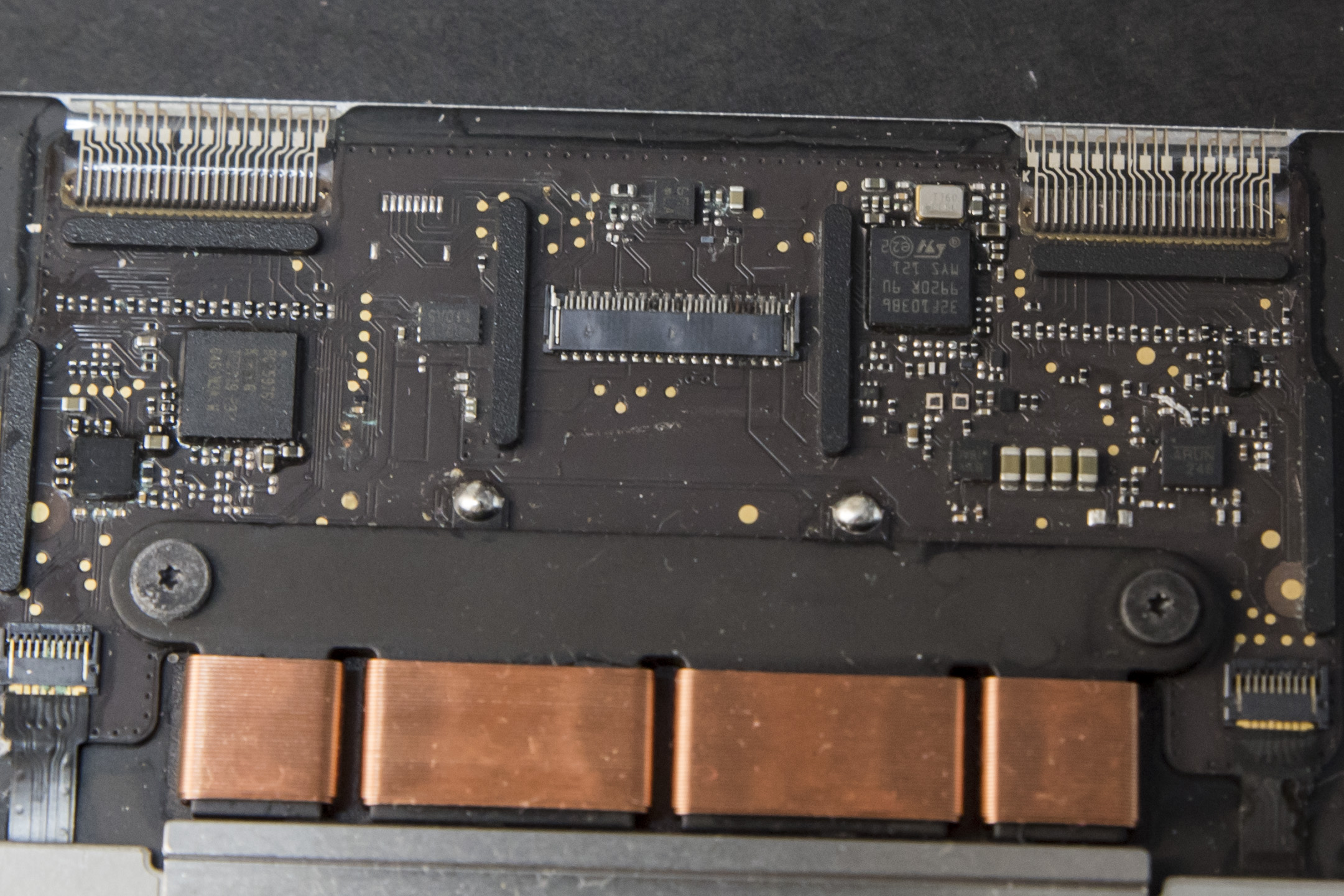
5.2 Touchpad i elementy sterujące: korozja na stykach
Gładzik (touchpad) i jego połączenia są bardzo wrażliwe na zalanie. Jeśli ciecz dostała się w okolice klawiatury i touchpada, często uszkodzenia są „warstwowe”: coś działa, ale po czasie pojawiają się zaniki.
5.3 Wymiana klawiatury: dlaczego to „trudny zabieg”
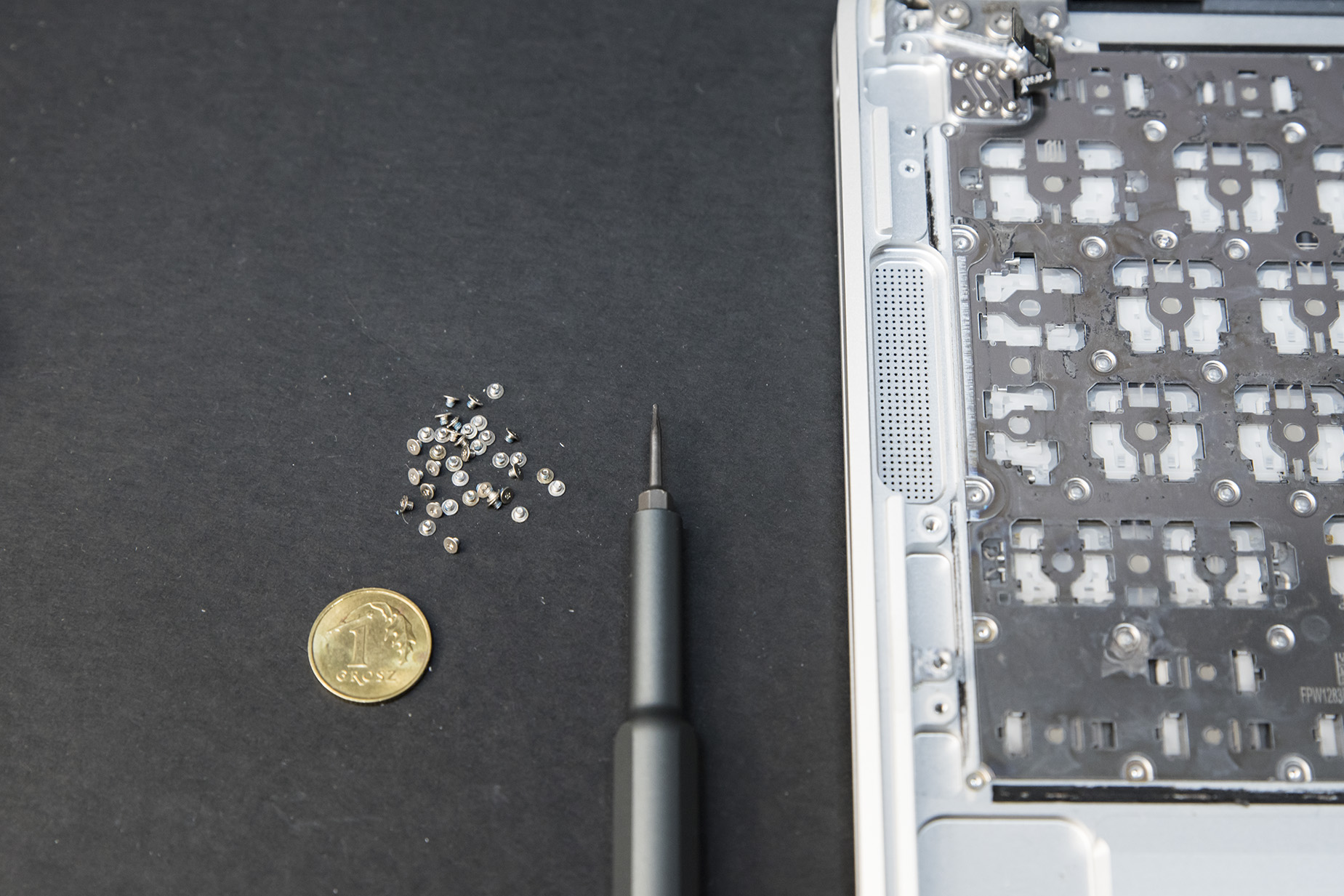
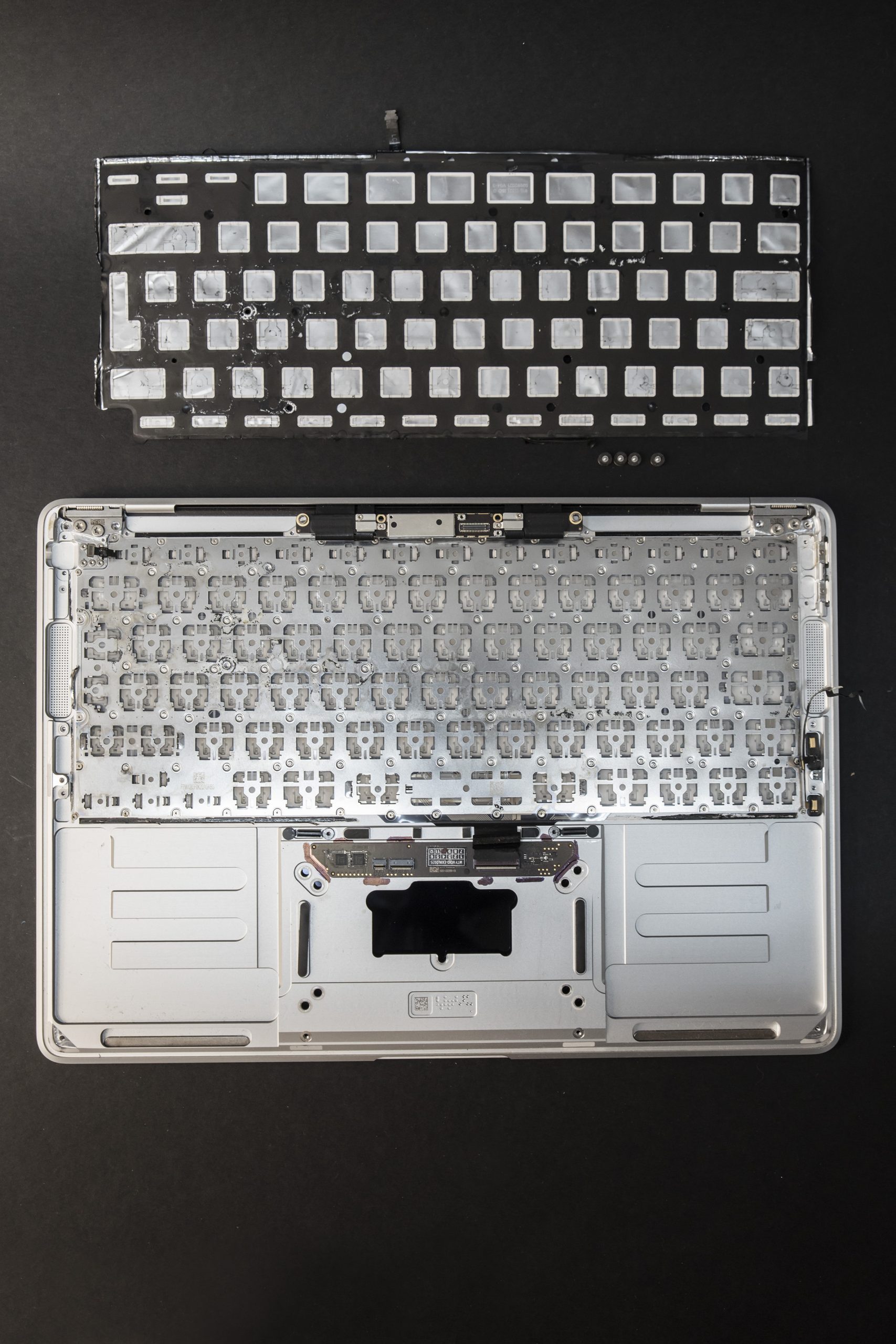
Wymiana klawiatury w nowoczesnych MacBookach to nie jest „odkręć i wymień”. To dużo etapów, dużo drobnych elementów i wymaganie czystości/organizacji. Dlatego w wycenach często wygląda to drogo — bo ryzyko błędu i czas pracy są realne.
Co utrudnia wymianę klawiatury (praktycznie)
5.4 Kontrola po naprawie
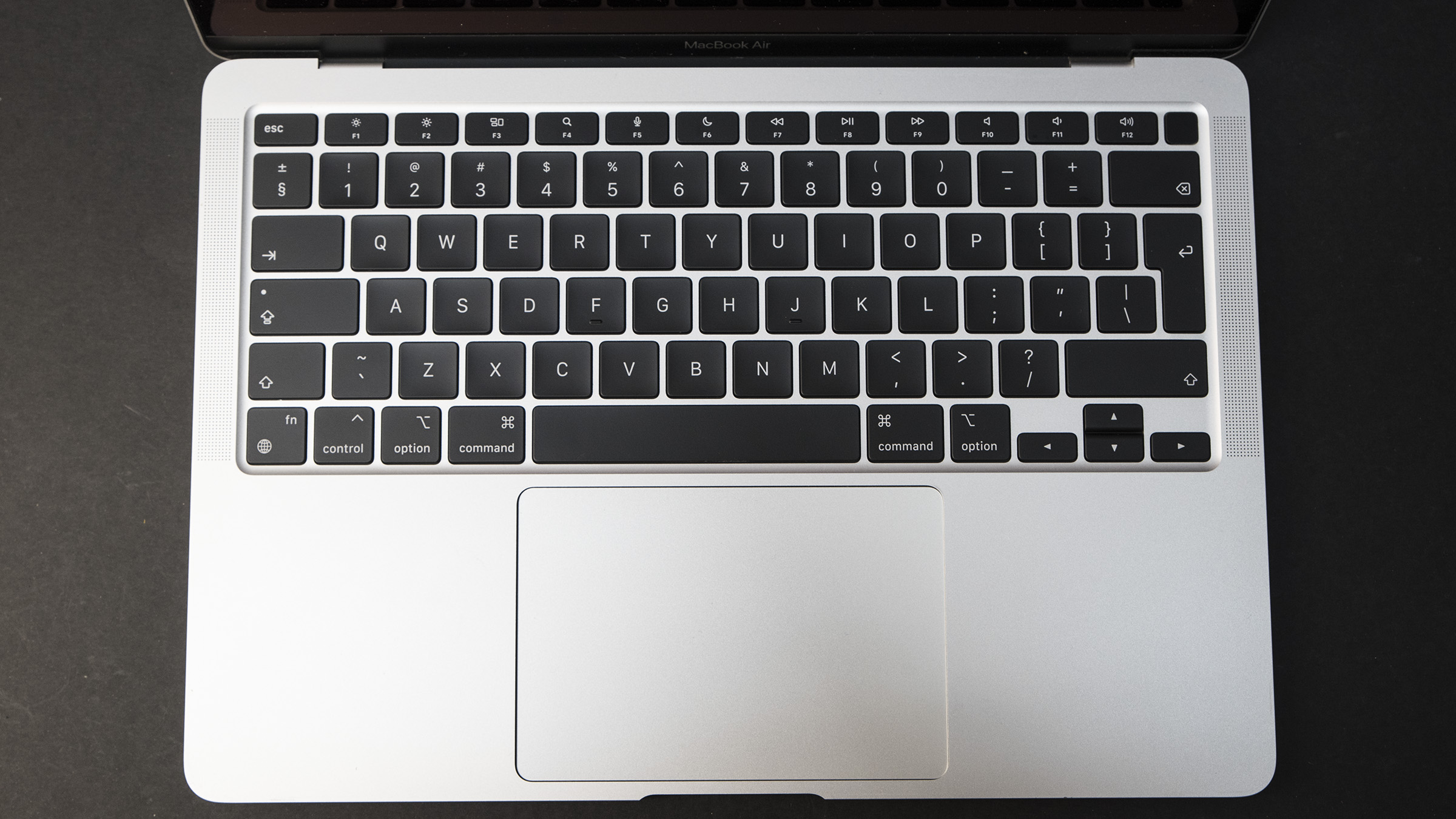
Po złożeniu wykonuję kontrolę:
- test klawiatury (wszystkie klawisze, podświetlenie jeśli jest)
- test touchpada (gesty, klik, stabilność)
- kontrola portów po bokach (czy nie ma dalszych objawów zalania)
- obserwacja stabilności systemu
6) Czy warto naprawiać zalanego MacBooka?
W przypadku modeli takich jak MacBook Air M1 (A2337) naprawa po zalaniu często jest możliwa, jeśli uszkodzenia dotyczą głównie klawiatury, touchpada lub złączy. W wielu przypadkach zalany MacBook Air M1 można naprawić poprzez czyszczenie złączy oraz wymianę elementów wejścia. Kluczowa jest szybka diagnoza, zanim korozja zacznie powodować kolejne problemy. To zależy od celu i zakresu uszkodzeń. W tym przypadku laptop ma służyć jako zapasowy — do nauki i pisania. Jeśli system działa stabilnie, a problem dotyczy głównie klawiatury/touchpada i złączy po zalaniu, naprawa często ma sens.
Kiedy naprawa zwykle ma sens
- laptop uruchamia się i jest stabilny
- usterka dotyczy elementów wejścia (klawiatura/touchpad) lub połączeń
- celem jest „zapasowy” sprzęt, a nie ideał do pracy zawodowej
Kiedy lepiej uważać
- zalanie było duże i laptop długo pracował po zalaniu
- pojawiają się restarty, brak ładowania, dziwne zachowania portów
- widać rozległą korozję w wielu miejscach
| Element | Ryzyko po zalaniu | Co zwykle pomaga |
|---|---|---|
| Klawiatura | osady, brak reakcji, powracające problemy | wymiana (gdy zalanie słodkie) |
| Touchpad | korozja styków, zaniki, brak reakcji | czyszczenie styków / wymiana taśmy / wymiana |
| Porty | nalot, problemy z ładowaniem/USB | czyszczenie + kontrola złączy |
Podobne przypadki zalania laptopów trafiają do mojego serwisu w Zielonej Górze dość często – dotyczy to zarówno MacBooków, jak i laptopów Dell, HP, MSI, Asus, Acer czy Lenovo. W wielu sytuacjach szybka reakcja po zalaniu pozwala uratować płytę główną i uniknąć poważniejszych uszkodzeń.
Jeśli MacBook Air M1 po zalaniu działa „na zewnętrznych”, ale nie działa klawiatura lub touchpad — warto wykonać diagnozę i sprawdzić złącza oraz taśmy. Jeśli jesteś z Zielonej Góry lub okolic, możesz oddać sprzęt do diagnozy w naszym serwisie Apple.
FAQ: zalany MacBook Air M1 – klawiatura i touchpad nie działają
Czy jeśli MacBook działa po zalaniu, to znaczy, że jest OK?
Niestety nie zawsze. Zalanie (szczególnie słodkim napojem) zostawia osady, które potrafią powodować korozję po czasie.
Dlaczego nie działa tylko klawiatura i touchpad?
Bo to elementy najbliżej cieczy. Uszkodzenia często dotyczą złączy i taśm sygnałowych, a system może działać normalnie.
Czy czyszczenie wystarczy?
Czasem tak, ale przy słodkich napojach bardzo często problem wraca. Wtedy wymiana wybranych elementów bywa najpewniejsza.
Czy taka naprawa jest bezpieczna dla danych?
Wymiany klawiatury/touchpada zwykle nie ingerują w dane na dysku. Zawsze jednak warto mieć kopię zapasową (zwłaszcza po zalaniu).
Zobacz też inne usługi i realne przypadki napraw: