
Serwis komputerowy • Apple • Naprawy po zalaniu
Zalany MacBook Air M1 A2337 – naprawa gdy po zalaniu nie działa klawiatura i touchpad
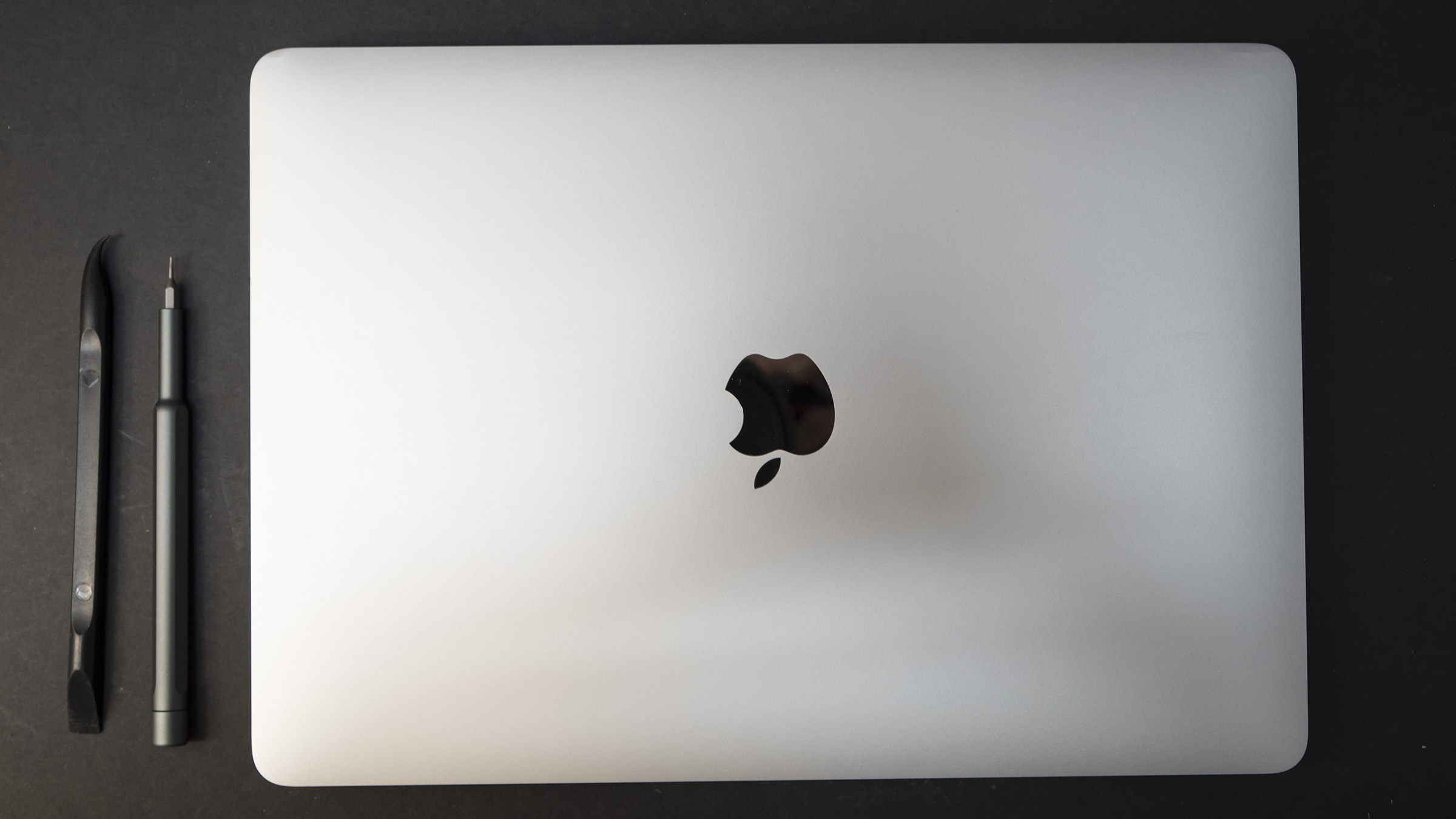
Ten przypadek jest bardzo typowy przy problemie typu zalany MacBook Air M1 – naprawa często zaczyna się od sprawdzenia klawiatury, touchpada i złączy. Laptop po zalaniu uruchamia się, system działa stabilnie na zewnętrznej klawiaturze i myszce, ale wbudowana klawiatura i touchpad przestają działać. W środku często zaczyna się cicha korozja po zalaniu — i problem wraca po tygodniach albo miesiącach. Poniżej pokazuję proces diagnostyki i naprawy na realnym MacBooku Air M1 (A2337) po zalaniu słodkim napojem.
Spis treści
- Objawy po zalaniu, które pasują do tego przypadku
- Pierwsze minuty po zalaniu: co robić, żeby nie pogorszyć sytuacji
- Dlaczego problem wraca po tygodniach (korozja i „cukier”)
- Diagnostyka: co sprawdzam w serwisie
- Naprawa krok po kroku: taśmy, płytka, touchpad i klawiatura
- Czy taka naprawa ma sens finansowo?
- FAQ
Tip: sekcje są zbudowane tak, żebyś mógł wkleić 8–12 zdjęć i mieć gotowy „reportaż serwisowy”.
1) Objawy po zalaniu, które pasują do tego przypadku
W wielu przypadkach zalany MacBook Air M1 uruchamia się normalnie, ale wbudowana klawiatura lub touchpad przestają reagować. Laptop może działać poprawnie na zewnętrznej klawiaturze i myszy, co często wskazuje na problem ze złączami lub taśmami po zalaniu.Co działało
- MacBook uruchamiał się i działał stabilnie w macOS
- Na zewnętrznej klawiaturze i myszce wszystko było OK
- Wi-Fi / ekran / podstawowe funkcje bez dramatów
Co nie działało
- wbudowana klawiatura: brak reakcji
- touchpad: brak reakcji / niestabilność
- zalane porty po bokach (wilgoć, nalot, korozja)
2) Pierwsze minuty po zalaniu: co zrobić, żeby nie pogorszyć sytuacji
W praktyce największą różnicę robi to, czy po zalaniu komputer był dalej używany i ładowany. Słodkie napoje zostawiają lepkie osady i przyciągają wilgoć, co sprzyja korozji.
Checklist (do zapamiętania)
- Wyłącz urządzenie (nie usypiaj).
- Odłącz ładowarkę i akcesoria.
- Nie wciskaj „na siłę” klawiszy, nie próbuj „wysuszyć” suszarką.
- Jeśli to możliwe: oddaj do czyszczenia/diagnostyki jak najszybciej.
Nie jest to porada medyczna dla elektroniki 😉, ale w serwisie widzę, że te kroki realnie ratują sprzęt i portfel.
3) Dlaczego problem wraca po tygodniach: „cicha korozja”
Po zalaniu bywa tak, że komputer działa… a usterka pojawia się później. Dzieje się tak, bo na stykach i złączach zostają osady, które w połączeniu z wilgocią powodują postępującą korozję. Najczęściej „dostaje” to, co jest najbliżej cieczy: klawiatura, touchpad, taśmy sygnałowe i złącza.
4) Diagnostyka: co sprawdzam w serwisie
W tym przypadku celem było przywrócenie pełnej funkcjonalności jako laptop „do nauki i pisania”. Czyli: stabilna klawiatura + sprawny touchpad + bezpieczeństwo na przyszłość.
Szybkie testy (bez rozkręcania)
- czy działa na zewnętrznych peryferiach (USB / BT)
- czy system jest stabilny (brak restartów, kernel panic)
- czy porty reagują poprawnie
Po otwarciu laptopa
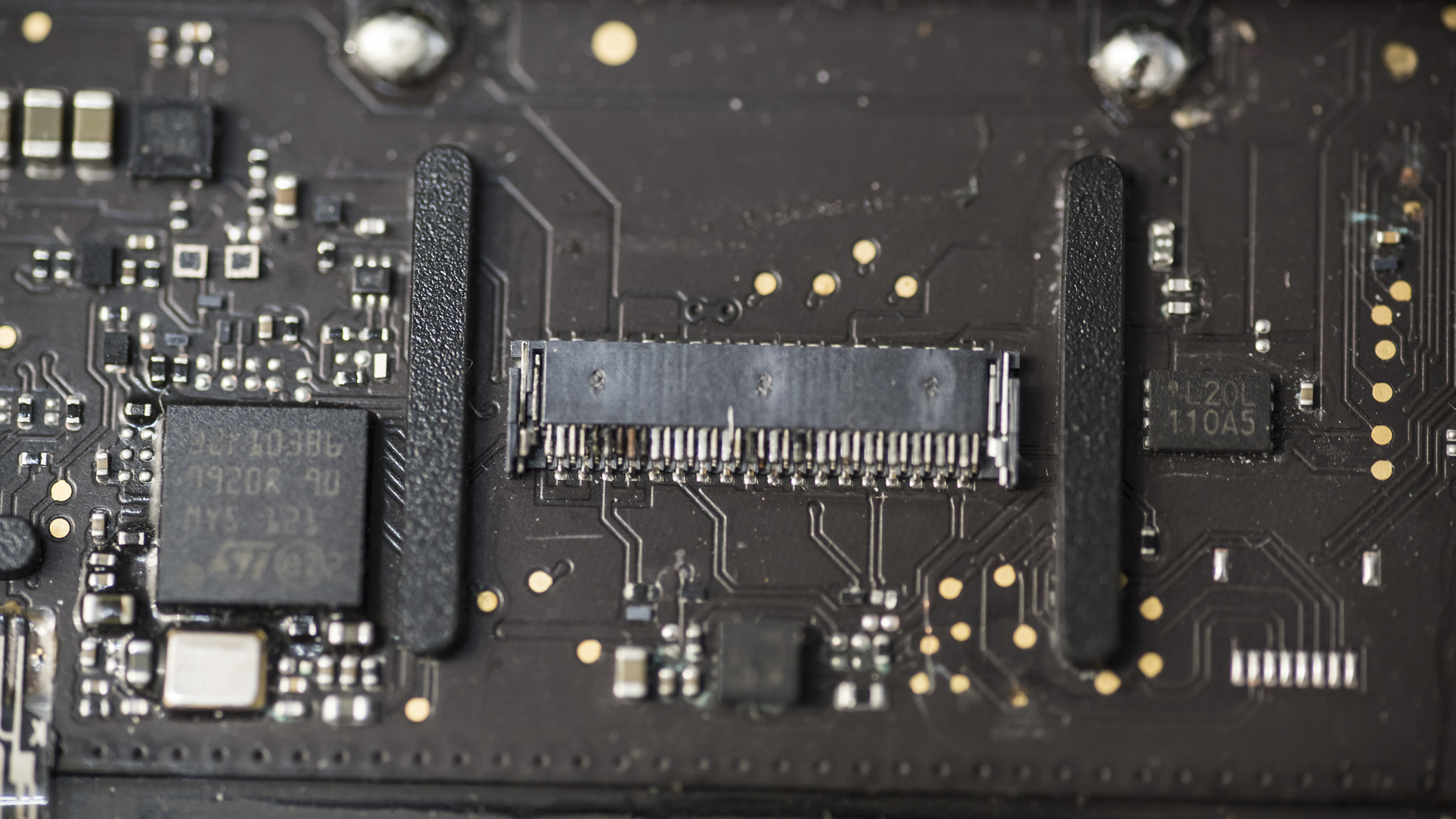
- oględziny złączy: touchpad/klawiatura/porty
- stan taśm: nadżerki, zielony nalot, pęknięcia
- ślady płynu: lepkie osady, przebarwienia
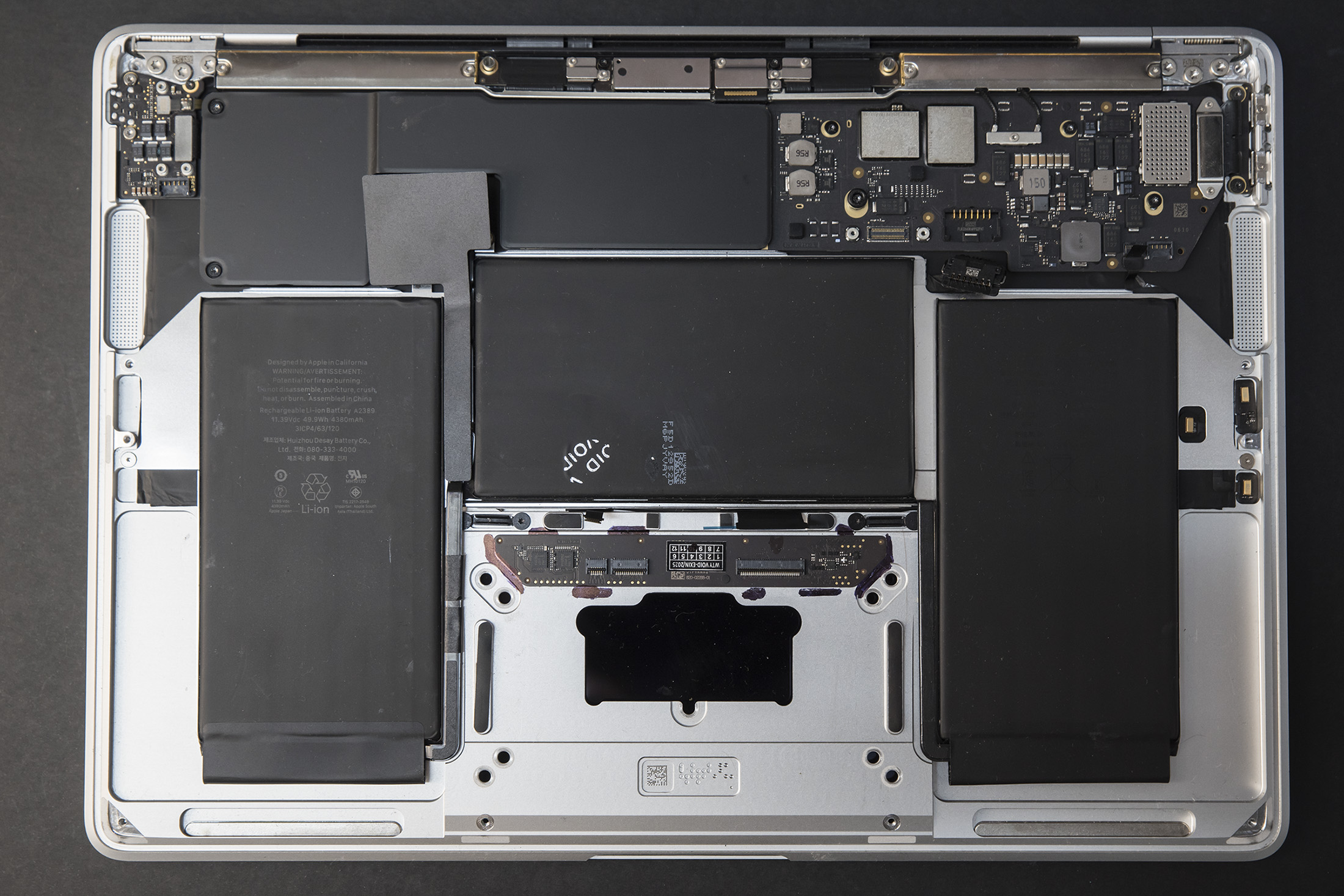
- bezpieczny demontaż baterii przed dalszą pracą
5) Naprawa krok po kroku: taśma, płytka, touchpad i klawiatura
Co było do zrobienia w tym przypadku
- wymiana taśmy sygnałowej: płyta główna → touchpad (z korozją / uszkodzeniem)
- wymiana elementów powiązanych z gładzikiem (touchpad + moduł/płytka – zależnie od wersji i uszkodzeń)
- wymiana klawiatury (operacja trudna, dużo śrubek i etapów)
- czyszczenie punktowe miejsc po zalaniu (złącza, porty, okolice taśm)
W tekście możesz śmiało pisać „wymiana elementów sterowania” zamiast wchodzić w nazwy handlowe części.
5.1 Taśma touchpada: „mała część, duży problem”
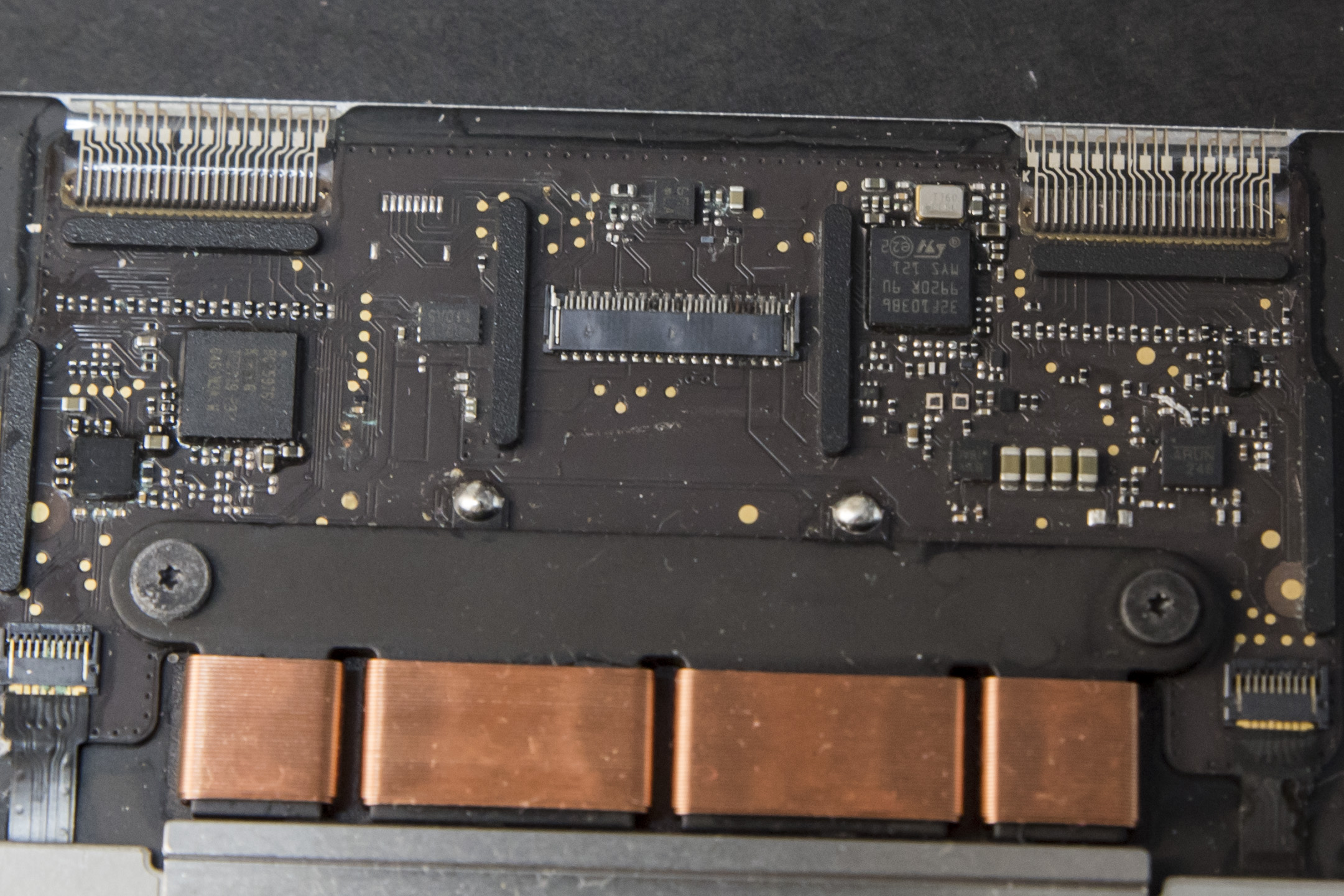
W laptopach po zalaniu bardzo często problemem nie jest „płyta główna”, tylko korozja na stykach i taśmach. Taśma potrafi wyglądać „prawie OK”, a pod lupą widać nadżerki.

5.2 Touchpad i elementy sterujące: korozja na stykach
Gładzik (touchpad) i jego połączenia są bardzo wrażliwe na zalanie. Jeśli ciecz dostała się w okolice klawiatury i touchpada, często uszkodzenia są „warstwowe”: coś działa, ale po czasie pojawiają się zaniki.
5.3 Wymiana klawiatury: dlaczego to „trudny zabieg”
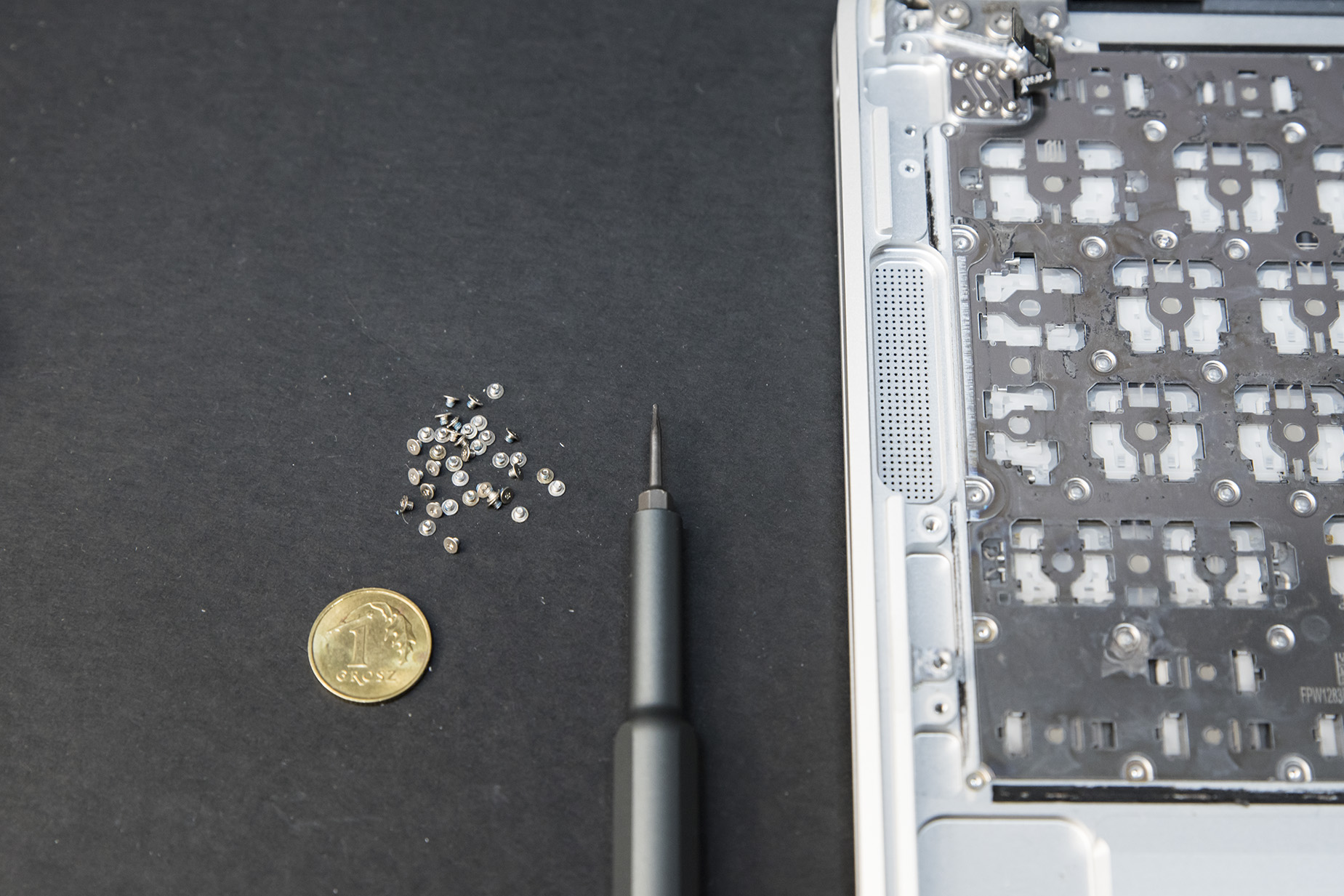
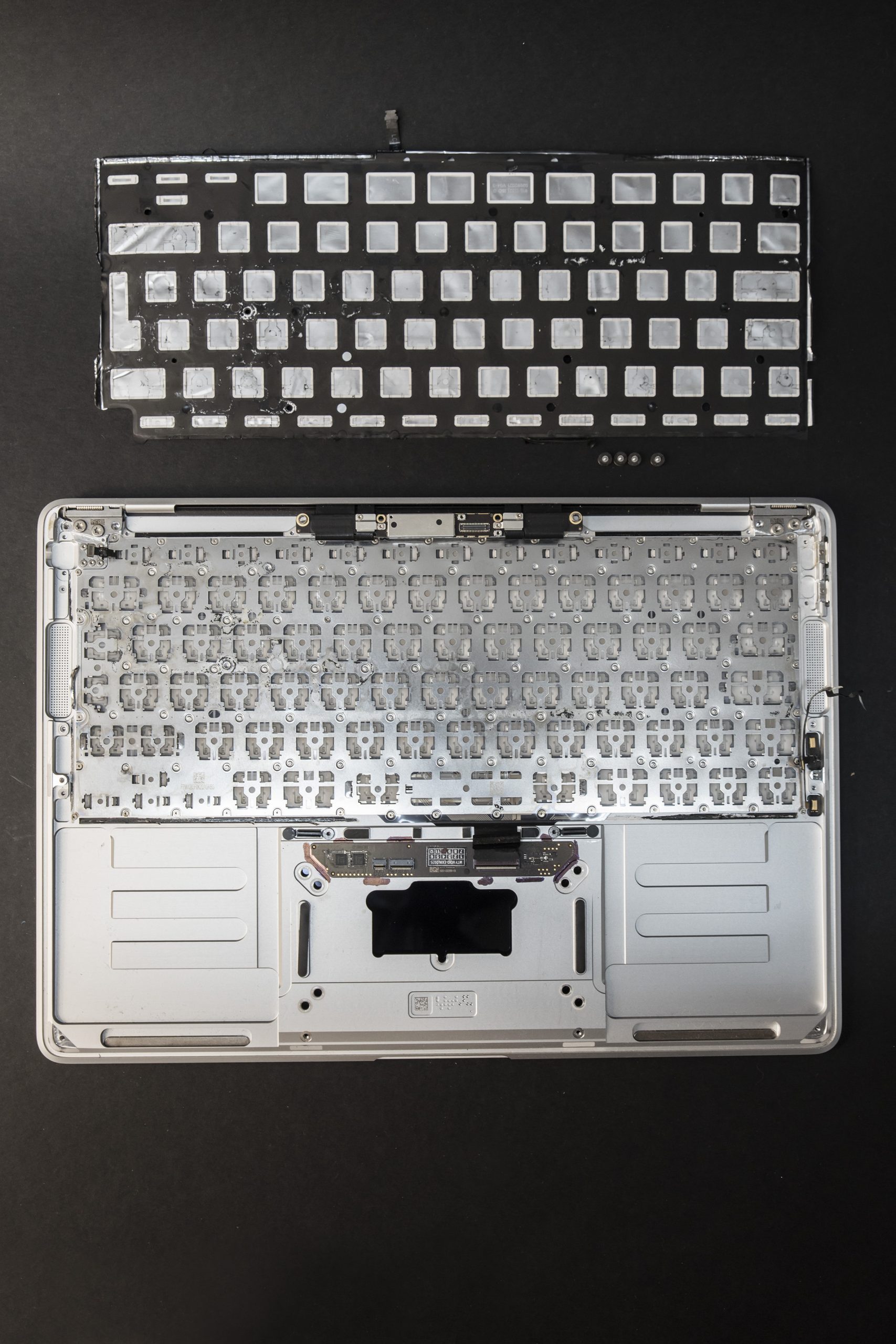
Wymiana klawiatury w nowoczesnych MacBookach to nie jest „odkręć i wymień”. To dużo etapów, dużo drobnych elementów i wymaganie czystości/organizacji. Dlatego w wycenach często wygląda to drogo — bo ryzyko błędu i czas pracy są realne.
Co utrudnia wymianę klawiatury (praktycznie)
5.4 Kontrola po naprawie
Po złożeniu wykonuję kontrolę:
- test klawiatury (wszystkie klawisze, podświetlenie jeśli jest)
- test touchpada (gesty, klik, stabilność)
- kontrola portów po bokach (czy nie ma dalszych objawów zalania)
- obserwacja stabilności systemu
6) Czy warto naprawiać zalanego MacBooka?
W przypadku modeli takich jak MacBook Air M1 (A2337) naprawa po zalaniu często jest możliwa, jeśli uszkodzenia dotyczą głównie klawiatury, touchpada lub złączy. W wielu przypadkach zalany MacBook Air M1 można naprawić poprzez czyszczenie złączy oraz wymianę elementów wejścia. Kluczowa jest szybka diagnoza, zanim korozja zacznie powodować kolejne problemy. To zależy od celu i zakresu uszkodzeń. W tym przypadku laptop ma służyć jako zapasowy — do nauki i pisania. Jeśli system działa stabilnie, a problem dotyczy głównie klawiatury/touchpada i złączy po zalaniu, naprawa często ma sens.
Kiedy naprawa zwykle ma sens
- laptop uruchamia się i jest stabilny
- usterka dotyczy elementów wejścia (klawiatura/touchpad) lub połączeń
- celem jest „zapasowy” sprzęt, a nie ideał do pracy zawodowej
Kiedy lepiej uważać
- zalanie było duże i laptop długo pracował po zalaniu
- pojawiają się restarty, brak ładowania, dziwne zachowania portów
- widać rozległą korozję w wielu miejscach
| Element | Ryzyko po zalaniu | Co zwykle pomaga |
|---|---|---|
| Klawiatura | osady, brak reakcji, powracające problemy | wymiana (gdy zalanie słodkie) |
| Touchpad | korozja styków, zaniki, brak reakcji | czyszczenie styków / wymiana taśmy / wymiana |
| Porty | nalot, problemy z ładowaniem/USB | czyszczenie + kontrola złączy |
Podobne przypadki zalania laptopów trafiają do mojego serwisu w Zielonej Górze dość często – dotyczy to zarówno MacBooków, jak i laptopów Dell, HP, MSI, Asus, Acer czy Lenovo. W wielu sytuacjach szybka reakcja po zalaniu pozwala uratować płytę główną i uniknąć poważniejszych uszkodzeń.
Jeśli MacBook Air M1 po zalaniu działa „na zewnętrznych”, ale nie działa klawiatura lub touchpad — warto wykonać diagnozę i sprawdzić złącza oraz taśmy. Jeśli jesteś z Zielonej Góry lub okolic, możesz oddać sprzęt do diagnozy w naszym serwisie Apple.