
Jak zabezpieczyć telefon i komputer dziecka – praktyczny poradnik dla rodziców
👨👩👧 PORADNIK DLA RODZICÓW
Telefon i komputer dają dziecku ogromne możliwości: kontakt z rodziną, naukę, gry, filmy, rozwijanie zainteresowań i szybki dostęp do informacji. Jednocześnie otwierają drzwi do świata, który dla kilku- czy kilkunastoletniego dziecka może być trudny do właściwej oceny.
Gdy sam byłem dzieckiem, nie było smartfonów, mediów społecznościowych, aplikacji publikujących filmy w kilka sekund ani komunikatorów pozwalających rozmawiać praktycznie z każdym na świecie. Dzisiaj rodzic musi nauczyć dziecko czegoś, czego sam często nie mógł nauczyć się od swoich rodziców.
Najważniejsza zasada
Kontrola rodzicielska nie zastąpi rozmowy z dzieckiem. Program może zablokować stronę albo aplikację, ale nie wyjaśni dziecku, dlaczego nie warto wysyłać obcej osobie zdjęcia, podawać adresu szkoły albo klikać w wiadomość obiecującą darmowe pieniądze w grze.
Najlepszą ochroną jest połączenie rozmowy, rozsądnych zasad i narzędzi technicznych.
Co warto ustawić na początku?
Na komputerze najlepiej bez uprawnień administratora.
Dziecko nie powinno instalować wszystkiego bez wiedzy rodzica.
Szczególnie wieczorem i w godzinach przeznaczonych na sen lub naukę.
Rodzic powinien wiedzieć, jak odzyskać ważne konto dziecka w razie problemu.
Zdjęcie wysłane do Internetu może zostać skopiowane i przestać być prywatne.
O zdjęciach i filmach warto rozmawiać wcześniej, niż się wydaje
Dziecko może zrobić zdjęcie w kilka sekund i równie szybko je komuś wysłać. Warto spokojnie wyjaśnić, że zdjęcie twarzy, domu, szkoły, podwórka, tablicy rejestracyjnej czy innego charakterystycznego miejsca może zdradzić więcej, niż na pierwszy rzut oka się wydaje.
To samo dotyczy filmów. Nawet jeśli nagranie zostało wysłane tylko jednej osobie, ktoś może je zapisać, skopiować albo przesłać dalej.
Jeżeli coś w Internecie Cię przestraszy, zawstydzi albo ktoś poprosi Cię o coś dziwnego, powiedz o tym rodzicowi. Lepiej powiedzieć od razu niż próbować samemu naprawiać sytuację.
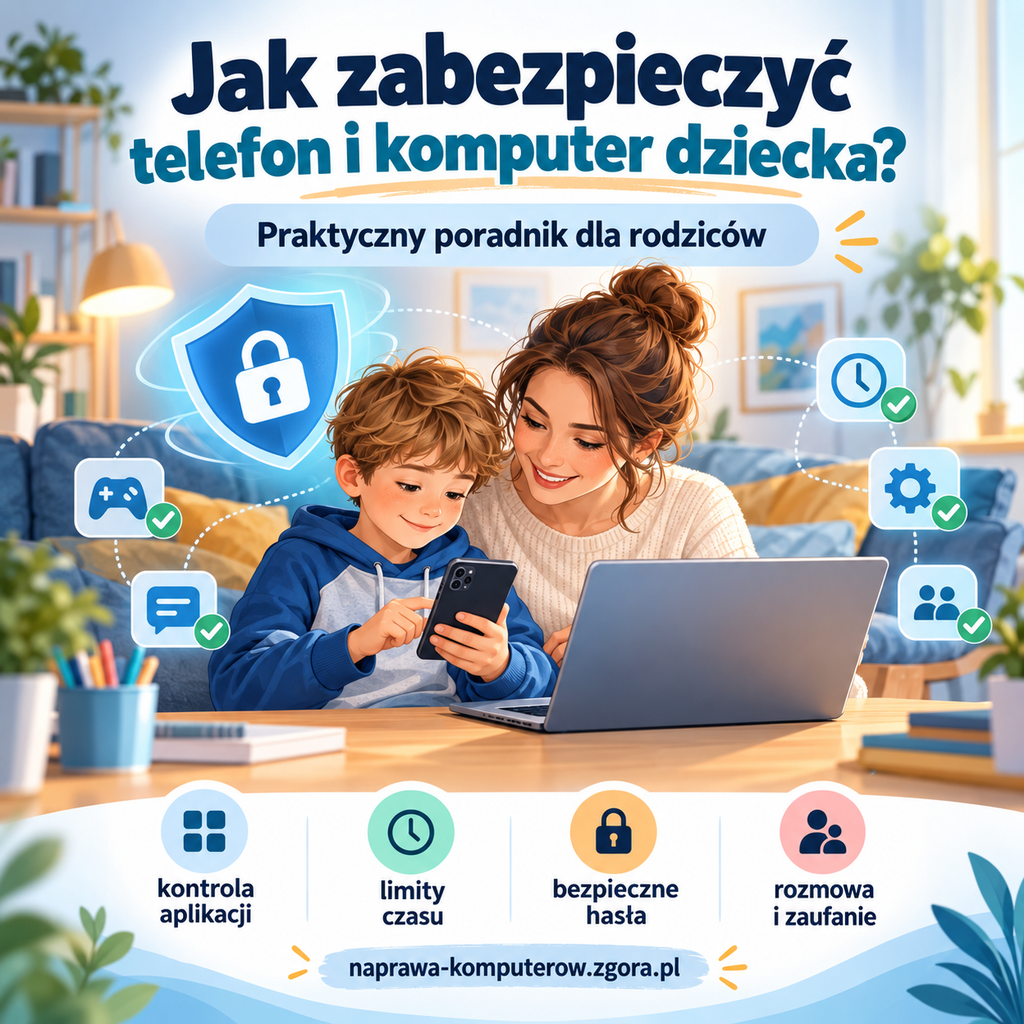
Google Family Link – wygodna kontrola telefonu dziecka
Na telefonie dziecka korzystam z Google Family Link. To rozwiązanie podoba mi się przede wszystkim dlatego, że pozwala kontrolować najważniejsze rzeczy bez ciągłego zabierania dziecku telefonu.
Family Link pozwala między innymi ustawiać limity czasu korzystania z urządzenia i aplikacji, zarządzać częścią ustawień treści, kontrolować aplikacje oraz sprawdzać lokalizację nadzorowanego urządzenia. Google opisuje te funkcje w oficjalnej dokumentacji Family Link. Zobacz oficjalne informacje o Google Family Link .
Zakres funkcji zależy od urządzenia i systemu. Google zaznacza również, że Family Link nie nadzoruje w taki sam sposób każdego rodzaju urządzenia, dlatego warto sprawdzić możliwości konkretnego telefonu lub komputera.
Kontrola instalowanych aplikacji
To jedna z najbardziej praktycznych funkcji. Dziecko widzi ciekawą grę albo aplikację i naturalnie chce ją zainstalować. Rodzic ma wtedy okazję sprawdzić:
- kto jest producentem aplikacji,
- do jakich danych chce mieć dostęp,
- czy zawiera zakupy w aplikacji,
- czy jest odpowiednia do wieku dziecka.
Limity czasu – bardziej jako rama niż kara
Limit czasu nie musi oznaczać: „telefon zabrany za karę”. Może być po prostu elementem normalnego planu dnia.
Dziecko powinno wiedzieć wcześniej, kiedy może korzystać z urządzenia, a kiedy jest czas na sen, szkołę, ruch albo inne zajęcia. Wtedy ograniczenie nie jest nagłym konfliktem, tylko znaną wcześniej zasadą.
Lokalizacja – funkcja bezpieczeństwa
Możliwość sprawdzenia lokalizacji telefonu może być bardzo przydatna, szczególnie przy młodszym dziecku. Nie traktowałbym jej jednak jako narzędzia do komentowania każdego kroku.
Lepiej jasno powiedzieć dziecku, że lokalizacja jest włączona i że służy przede wszystkim bezpieczeństwu.
Jak mam to ustawione u siebie?
Na telefonie korzystam z Google Family Link, a na laptopie dodatkowo z Norton Family. Nie po to, żeby analizować każde kliknięcie dziecka, ale żeby mieć kontrolę nad najważniejszymi elementami: czasem korzystania, aplikacjami i ewentualnymi niepokojącymi sytuacjami.
Staram się jednocześnie tłumaczyć, dlaczego określone zasady istnieją. Dziecko powinno z czasem uczyć się samodzielności, a nie tylko wykonywać polecenia dlatego, że „program czegoś zabronił”.
Kontrola ma tworzyć bezpieczne ramy, a nie zastępować zaufanie.
Komputer dziecka – zwykłe konto zamiast administratora
Na komputerze dziecko powinno mieć własne konto użytkownika. Najlepiej, żeby było to konto standardowe, bez uprawnień administratora.
Dzięki temu dziecko może normalnie korzystać z komputera, ale instalowanie programów i poważniejsze zmiany systemowe pozostają pod kontrolą rodzica. Microsoft również zaleca taki układ przy kontach dziecięcych w Windows.
Norton Family – dodatkowa warstwa na laptopie
Na laptopie używam dodatkowo Norton Family. Podoba mi się to rozwiązanie, ponieważ jest dość czytelne, estetyczne i może działać dyskretnie w tle.
Norton Family może pomagać w nadzorowaniu korzystania z Internetu, czasu urządzenia i części aktywności dziecka. Zakres funkcji różni się w zależności od systemu.
W moim przypadku największą wartością nie jest możliwość „śledzenia wszystkiego”, tylko możliwość zauważenia czegoś nietypowego: podejrzanej strony, niewłaściwej aplikacji albo sytuacji, która może być dobrym powodem do rozmowy.
Antywirus i kontrola rodzicielska to nie to samo
Program antywirusowy chroni komputer przede wszystkim przed częścią zagrożeń technicznych: złośliwym oprogramowaniem, phishingiem czy niebezpiecznymi stronami.
Kontrola rodzicielska dotyczy natomiast tego, jak dziecko korzysta z urządzenia i do jakich treści ma dostęp.
Najbezpieczniej traktować je jako dwie różne warstwy ochrony.
Gry, Roblox, Discord i czaty – największym problemem nie zawsze jest sama gra
W grach online bardzo ważne są czaty i kontakty z innymi osobami. Dziecko powinno wiedzieć, że ktoś poznany w grze nie musi być tym, za kogo się podaje.
- nie podajemy prawdziwego adresu ani szkoły,
- nie wysyłamy obcym zdjęć,
- nie przekazujemy haseł kolegom ani osobom z gry,
- nie przechodzimy na prywatny komunikator na prośbę nieznanej osoby bez wiedzy rodzica,
- jeśli rozmowa robi się dziwna lub nieprzyjemna – kończymy ją i mówimy dorosłemu.
Hasła – jedna z pierwszych rzeczy, których warto nauczyć
Dziecko bardzo łatwo może przyzwyczaić się do jednego prostego hasła używanego wszędzie. To wygodne, ale ryzykowne.
Warto od początku uczyć:
- różnych haseł do ważnych kont,
- niepodawania hasła innym osobom,
- korzystania z uwierzytelniania dwuskładnikowego, gdy jest dostępne,
- niezapisywania ważnych haseł w przypadkowych wiadomościach lub notatkach.
Przy młodszym dziecku rodzic powinien też wiedzieć, jak odzyskać konto w razie utraty hasła albo przejęcia dostępu.
Co zrobić, gdy dziecko kliknie podejrzany link?
- Co zostało kliknięte?
- Czy coś zostało pobrane?
- Czy dziecko podało hasło?
- Czy podało dane osobowe?
- Czy zainstalowało program lub aplikację?
- Czy komputer albo telefon zaczął zachowywać się inaczej?
Jeśli podano hasło, warto je zmienić. Jeżeli pobrano podejrzany program, urządzenie warto sprawdzić przed dalszym używaniem.
Czego kontrola rodzicielska nie zastąpi?
Żaden Family Link, Norton Family ani inny program nie zastąpi rozmowy o:
- cyberprzemocy,
- kontaktach z obcymi,
- treściach seksualnych i przemocy,
- publikowaniu zdjęć i filmów,
- oszustwach i wyłudzaniu danych,
- zakupach w grach,
- presji ze strony rówieśników.
Krótka checklista dla rodzica
✅ osobne konto dziecka
✅ brak uprawnień administratora
✅ kontrola instalowanych aplikacji
✅ rozsądne limity czasu
✅ filtry treści i bezpieczne wyszukiwanie
✅ aktualny Windows / Android / iOS
✅ ochrona przed złośliwym oprogramowaniem
✅ kopia ważnych zdjęć i dokumentów
✅ rozmowa o zdjęciach i prywatności
✅ dziecko wie, że może powiedzieć o problemie bez strachu
FAQ
Czy Family Link wystarczy do ochrony dziecka?
Nie. Family Link jest bardzo pomocnym narzędziem, ale nie zastąpi rozmowy, zasad i nauki bezpiecznego korzystania z Internetu.
Czy dziecko powinno mieć konto administratora Windows?
Na co dzień nie ma takiej potrzeby. Zwykłe konto użytkownika pozwala korzystać z komputera, a instalowanie programów i ważne zmiany pozostają pod kontrolą rodzica.
Czy warto sprawdzać aktywność dziecka?
Warto znać ogólny sposób korzystania z urządzenia i reagować na sytuacje niepokojące. Zakres nadzoru powinien jednak zmieniać się wraz z wiekiem i dojrzałością dziecka.
Czy antywirus zastępuje kontrolę rodzicielską?
Nie. To dwa różne narzędzia. Antywirus chroni przede wszystkim przed zagrożeniami technicznymi, a kontrola rodzicielska pomaga zarządzać dostępem do treści i sposobem korzystania z urządzenia.
Chcesz bezpiecznie skonfigurować komputer dziecka?
Jeżeli potrzebujesz pomocy przy konfiguracji Windows, utworzeniu osobnego konta dziecka, ustawieniach bezpieczeństwa, aktualizacjach albo przygotowaniu komputera do bezpiecznego użytkowania, mogę pomóc.
Mogę również sprawdzić komputer, jeśli dziecko kliknęło podejrzany link, zainstalowało nieznany program albo system zaczął zachowywać się nietypowo.
Zobacz również: Centrum Pomocy Windows – poradniki i rozwiązania typowych problemów .